

웹 칼럼
Home > 웹 칼럼 > 홈페이지에 모든 것
홈페이지에 모든 것
홈페이지가 갑자기 안 열렸을 때, 순서대로 확인하세요 — 당황하지 마세요, 80%는 DNS 문제입니다. 주식회사 도도컴즈
- 관리자 (dodo0)
- 2026-10-12 09:36:00
- hit5
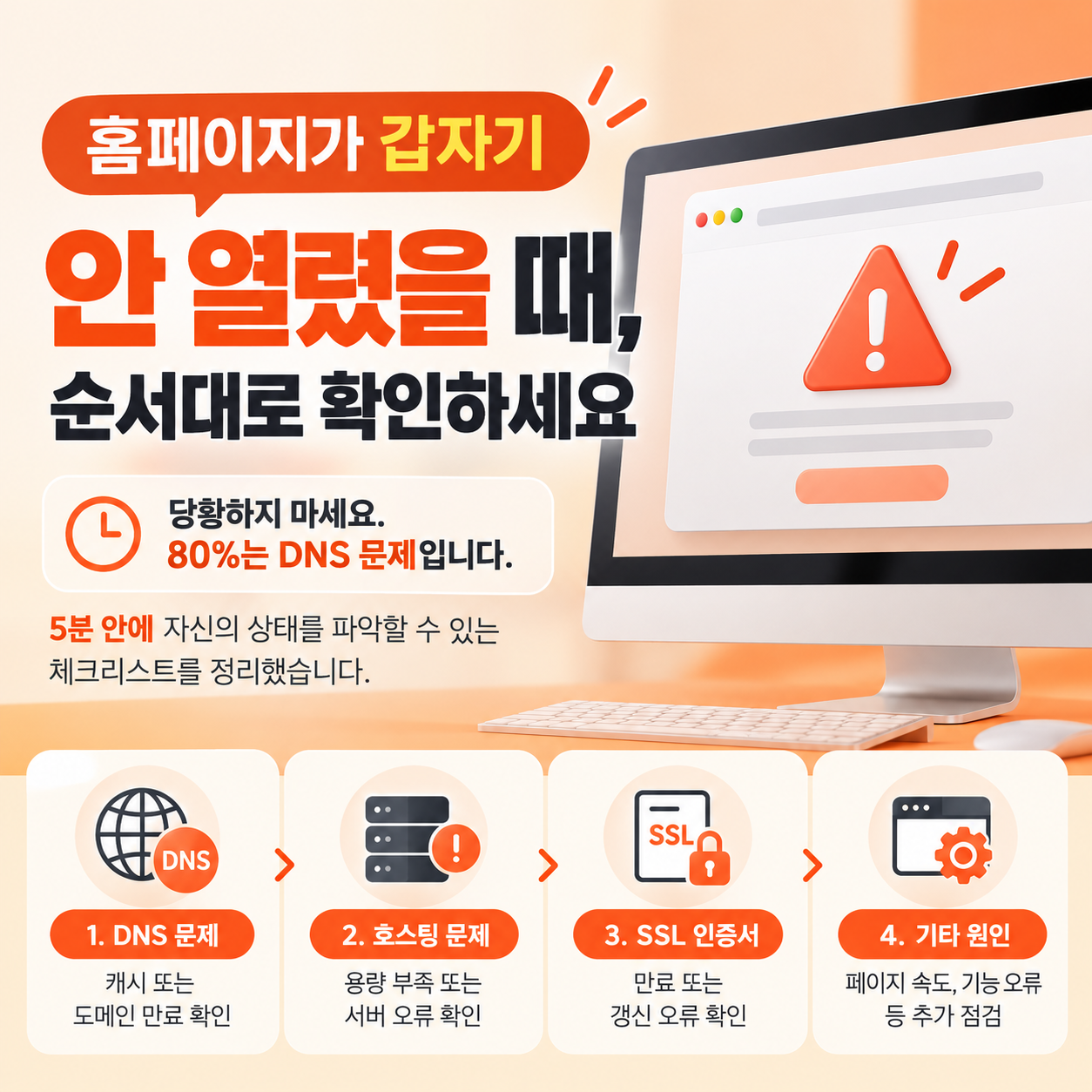
홈페이지가 갑자기 안 열렸을 때, 순서대로 확인하세요
당황하지 마세요. 80%는 DNS 문제입니다. 5분 안에 자신의 상태를 파악할 수 있는 체크리스트를 정리했습니다.
홈페이지가 갑자기 안 열린다고 해서 큰 문제는 아닙니다. 대부분 DNS 캐시, 도메인 만료, 호스팅 용량 부족, SSL 인증서 문제 중 하나입니다. 순서대로 체크하면 5분 안에 원인을 찾을 수 있습니다. 도도컴즈는 200곳 이상의 병원·기업과 계약하면서 갑작스러운 홈페이지 장애에 빠르게 대응해 온 경험이 있으며, "홈페이지가 안 열린다"는 긴급 문의를 받았을 때 단계별로 진단하고 해결합니다.
01홈페이지가 안 열리는 상태는?
홈페이지가 "안 열린다"는 표현은 여러 상태를 포함합니다. "연결할 수 없습니다" vs "서버에서 응답이 없습니다" vs "보안 경고가 떴어요"처럼 각각 원인이 다릅니다. 같은 "안 열린다"도 원인에 따라 해결 방법이 완전히 달라집니다.
중요한 것은 "정확한 진단"입니다. 무작정 호스팅사에 전화하기 전에, 5분 정도의 셀프 진단으로 상황을 파악하면 시간을 많이 절약할 수 있습니다. 원장님·대표님이 직접 확인할 수 있는 항목이 대부분입니다.
빠른 해결 vs 느린 해결의 차이: 원인을 정확히 알면 15분 내 해결 가능하지만, 추측으로만 진행하면 며칠이 걸릴 수 있습니다.
다음 표는 증상별 예상 원인을 정리한 것입니다.
| 증상 | 예상 원인 | 심각도 | 해결 소요 시간 |
|---|---|---|---|
| 브라우저에 "연결 시간 초과" 표시 | DNS 캐시 또는 도메인 만료 | 중간 | 5~30분 |
| "보안 경고 — 인증서가 유효하지 않음" | SSL 인증서 만료 또는 갱신 오류 | 높음 | 5분~2시간 |
| "503 Service Unavailable" | 호스팅 용량 부족 또는 서버 과부하 | 높음 | 30분~2일 |
| 홈페이지는 열리지만 느림 | 호스팅 성능 문제 또는 이미지 최적화 미흡 | 낮음 | 1~3일 |
| 일부 기능만 작동 안 함 (예: 예약, 문의) | 데이터베이스 연결 오류 또는 PHP 오류 | 중간 | 2~6시간 |
- 홈페이지가 갑자기 안 열려서 당황했습니다
- 고객들로부터 연락이 들어오고 있는데 원인을 모릅니다
- 호스팅사에 전화했는데 대기 시간이 너무 깁니다
- 인증서 문제인 것 같은데 대체 뭔지 모르겠습니다
- 지난번에 같은 일이 생겼는데, 이번엔 미리 예방하고 싶습니다
02도도컴즈 소개
도도컴즈는 홈페이지 제작뿐 아니라 사후 관리와 긴급 상황 대응을 전담하는 회사입니다. "홈페이지가 안 열린다"는 긴급 문의를 받았을 때, 즉시 원인을 진단하고 호스팅사와 조율해 최소 시간에 복구합니다. 200곳 이상의 병원·기업과 장기 계약하면서 "예방적 관리"의 중요성을 깨달았고, 이제는 모든 고객에게 분기별 점검과 긴급 상황 대응 매뉴얼을 제공합니다. 언제든지 전화 주시면, 진단부터 해결까지 책임집니다.
03홈페이지가 안 열릴 때 확인 순서 6단계
다음 순서대로 진행하세요. 대부분 1단계 또는 2단계에서 원인을 찾을 수 있습니다.
다음 표는 각 단계별 소요 시간과 성공률을 정리한 것입니다.
| 단계 | 확인 항목 | 소요 시간 | 문제 해결 확률 |
|---|---|---|---|
| 1단계 | 다른 기기 접속 시도 | 2분 | 40% |
| 2단계 | DNS 캐시 삭제 | 3분 | 70% |
| 3단계 | 도메인 만료 확인 | 2분 | 15% |
| 4단계 | SSL 인증서 확인 | 3분 | 20% |
| 5단계 | 호스팅 계정 상태 | 5분 | 18% |
| 6단계 | 호스팅사 신고 | 변수 | 100% |
04실제 응급 사례 6가지
도도컴즈가 직접 경험한 홈페이지 장애 사례와 해결 방법입니다.
- 특정 기기에서만 홈페이지가 안 열립니다
- 보안 경고는 떠도 페이지가 로드됩니다
- 예약이나 문의 버튼만 작동하지 않습니다
- 일주일에 한 번씩 서버가 다운됩니다
05앞으로의 장애 예방 체크리스트
홈페이지 장애는 미리 예방하는 것이 최고의 대응입니다. 지금부터 시작하세요.
- 도메인 자동 갱신 설정: 도메인 관리사에 로그인해 "자동 갱신" 옵션을 켜둡니다. 만료되기 30일 전에 자동으로 갱신됩니다.
- SSL 인증서 자동 갱신: Let's Encrypt를 사용하면 90일마다 자동 갱신됩니다. 호스팅사 관리 인증서는 30일 전에 알림을 받도록 설정하세요.
- 호스팅 결제 수단 최신화: 신용카드 유효기간, 계좌 정보가 최신인지 반기별로 확인합니다.
- 분기별 호스팅 점검: 3개월마다 호스팅 용량, 데이터베이스 용량을 확인하고, 필요하면 업그레이드합니다.
- 보안 설정 강화: WordPress 관리자 계정 비밀번호 변경, 2단계 인증 설정, 플러그인 최신화를 분기마다 진행합니다.
- 데이터 백업 자동화: 호스팅사 제어판에서 "자동 백업" 기능을 켜고, 중요 데이터는 따로 보관합니다.
- 모니터링 설정: Uptime Robot 같은 무료 서비스로 홈페이지 다운을 실시간 모니터링하고 알림을 받습니다.
- 긴급 대응 파트너 확보: 문제 발생 시 빠르게 도움을 줄 수 있는 업체(도도컴즈)와 연락처를 미리 확보합니다.
06자주 묻는 질문
Q호스팅사 고객센터가 너무 느립니다. 다른 방법이 있을까요?
QDNS 캐시는 자주 지워야 하나요?
QSSL 인증서는 꼭 필요한가요? 비용이 드나요?
Q도메인이 만료되면 홈페이지는 몇 시간 후 안 열리나요?
Q호스팅 용량이 부족하면 홈페이지가 느려질까요, 안 열릴까요?
Q"WHOIS 조회"는 어떻게 하나요?
QDNS 캐시를 여러 번 지워도 안 열리면?
Q고객들한테 홈페이지가 장시간 안 열렸다고 했을 때 뭐라고 해야 하나요?
Q예약 기능만 안 될 때는?
Q홈페이지가 안 열렸을 때, 도도컴즈와 뭐가 다른가요?

경기도 안양시 만안구 안양로 336
전북특별자치도 전주시 덕진구 안덕원로 235-1 (인후동1가) 도도컴즈
상호 : 주식회사 도도컴즈 대표 : 김남기 사업자등록번호 : 418-81-42097
대표전화 : 1566-7344 팩스 : 02-6008-9566 사업자등록번호 : kim05535@naver.com


